録画専用キャプチャーボードでswitchのゲーム実況動画投稿した話。
こんぐりちゃん~ひりぐりちゃんです🍍
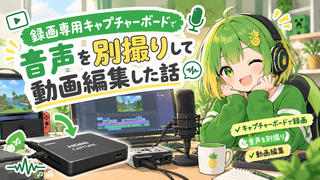
ゲーム音と音声を別トラックにして動画編集したい人へ。
前回の記事で、私が購入したキャプチャーボード「IODATA GV-HDREC」が録画専用で配信に対応していなかった、という失敗談を紹介しました。
とはいえ、配信ができないからといって実況動画が作れないわけではありません。
今回は、録画専用のキャプチャーボードしかない状態で、実際にどうやってswitchのゲーム実況動画を作ったか、その手順を紹介します。同じように「配信はできないけど動画投稿はしたい」という方の参考になれば嬉しいです。
映像とゲーム音と声をまとめて録れるけど、自分の声は別で録りたかった
GV-HDRECはゲーム機の映像とゲーム音と自分の声をマイク入力も挿せば一緒に録画できますが
動画編集するときにゲーム音と音声の音量レベルは絶対に別々にいじれる必要があると最初から思っていました。
結果私は…
- 映像+ゲーム音 → キャプチャーボードで録画
- 自分の実況音声 → 別の方法で録音
という形で、2つの素材を別々に用意し、あとから編集ソフトで1本の動画にまとめる必要がありました。
実況音声はスマホのボイスメモで録音
自分の声は、スマホの標準ボイスメモアプリで録音しました。
特別な機材を使わなくても、スマホ+マイクがあれば実況音声の録音は十分可能です。
録音したデータは、そのままPCに送って編集ソフト(Filmora)に取り込んで編集します。
映像と音声を後からピッタリ合わせるコツ:撮影開始時の「カウント」
別々に録った映像と音声を編集で合わせるとき、一番のポイントになるのがタイミングをどう揃えるかです。
そこで実践していたのが、撮影スタート時に声でカウントを入れておくという方法です。
具体的には、キャプチャーボードでの録画とスマホでの録音を両方スタートさせたら、「3、2、1」のように声を出してカウントします。
- キャプチャーボード側の映像では「1.2.3」に合わせて銃を撃つ、キャラを動かすなどして声とゲーム音、映像のタイミングを合わせられるようにしておく。
- スマホの音声側にも、同じタイミングのカウント音声が残る。
という状態になるので、編集時にこの2つの音の波形(またはタイミング)を見比べて位置を合わせれば、映像と音声をズレなく同期できます。
編集ソフトの波形表示を拡大しながら、カウントの「頭」がぴったり重なる位置に音声トラックをスライドさせるイメージです。一度合わせてしまえば、そのあとは基本的にズレることはありません。
この方法のメリット・デメリット
メリット
- 高価な配信対応キャプチャーボードを買い直さなくても実況動画が作れる
- スマホとボイスメモアプリさえあれば追加の機材費がかからない
- 声だけ別トラックなので、編集時に音量調整や声だけの修正がしやすい
デメリット
- 撮影のたびに手動で同期作業が必要で、多少の手間がかかる
- カウントを入れ忘れると、あとから合わせるのが難しくなる
- 長時間の録画だと、途中でわずかなズレが生じる可能性もあるため、都度確認が必要
まとめ
録画専用のキャプチャーボードしかなくても、スマホでの別録り+撮影開始時のカウントによる手動同期という方法で、実況動画を作ることは十分可能です。
- 映像・ゲーム音はキャプチャーボードで録画
- 自分の声はスマホのボイスメモで別録り
- 撮影開始時にカウントを入れておき、編集時に音の頭を合わせて同期
これから実況を始める方で、まだ配信対応の機材を揃えていない場合でも、この方法なら今ある環境で動画投稿を始められます。
こんな無理やりな?方法もあるんだ~と参考になれば幸いです。
ではまた~🍍