【OBS】YouTubeライブ配信のソース設定|マイクラ配信で使った画面構成
こんぐりちゃん~ひりぐりちゃんです🍍
今回はYoutubeでライブ配信をするときにOBSをどう設定しているのかを共有します。
最初は画面に入れたいものをどこから選べばよいのかわからず色々検索したのでこの記事が誰かのお役に立てたら嬉しいです( ᐛ )/
絶対に必要なソース:ゲーム画面・ゲーム音・自分の声
この3点は最低限必要です。
ゲーム音や自分の声が入っていないまま配信を終えたときのショックはすごいですよ( ノД`)シクシク…
配信前の設定はもちろん、配信中にも一度は必ず確認したほうが良いです。
というのもこの記事に貼ってある最近のライブ配信中に
信号機RTA用のBGMに切り替えるたびにミュートになってて…
BGM無音でした~~~(´;ω;`)
確認めっちゃ大事!!!
配信の最初の方
「信号機RTAのBGMで愉快に行こうかな♬」ぽちっ→BGM無音…(´;ω;`)ウッ…
配信の最後の方
「信号機RTAは楽しいBGMに変えよっかな♬」ぽちっ→BGM無音
(ひりぐりちゃん最後まで気づかず…)
かなし~~~~~(´;ω;`)
そんな時にはチャット欄からやさしく教えてもらえると最高に嬉しいです💛
どうぞよろしくお願いします…( ノД`)
ゲーム画面
まずはマイクラを起動して画面が見える状態でOBSを起動、設定を始めます。
- 配信で映したいマイクラを起動した状態にしておく
- ソースの「+」を押して「ゲームキャプチャ」を選ぶ
- 「特定のウィンドウをキャプチャ」にして、マインクラフトを選ぶ
ソースを追加するのは左下の「+」ボタンからできます。
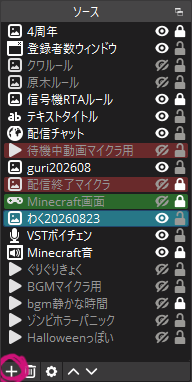
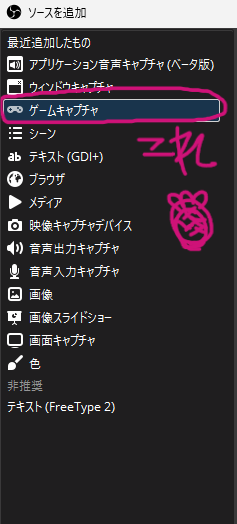
ゲーム画面が配信上で表示されるサイズを変えたいときは、
OBSのプレビュー上でマイクラの画面をクリックして全体に赤い境界線が表示されたら選択されている状態なので四隅をつかんだまま拡大・縮小することができます。
ゲーム音
マイクラの音を入れます。
ソースの「+」を押して「アプリケーション音声キャプチャ」を選びます。
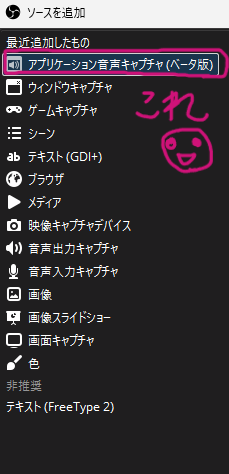
「デスクトップ音声」だとPCの通知音などあらゆる音が入ってしまうので私は使っていません。
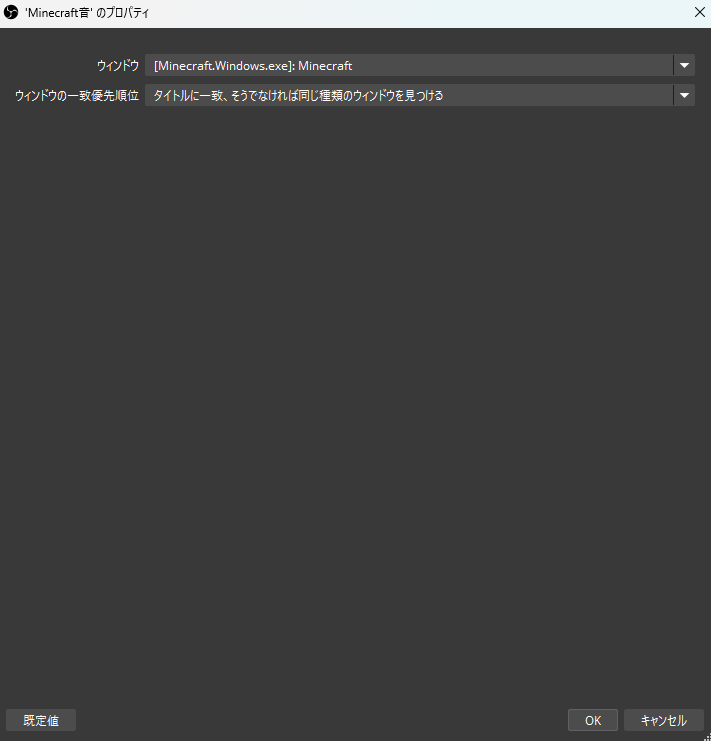
ソースが入ったら今入れた音声キャプチャをダブルクリックでプロパティが開けるので
ウィンドウのプルダウンから画面に映したいゲーム、マインクラフトを選びます。
自分の声
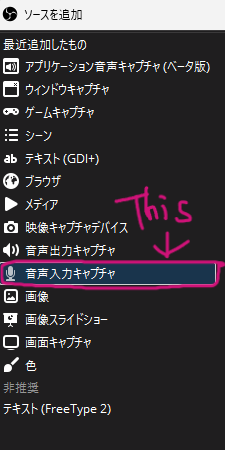
ソースの「+」を押して「音声入力キャプチャ」を選び、
自分が使っているマイクを選びます。
今入れたソースをダブルクリックでプロパティが開けるので
デバイスのプルダウンから今使用しているマイクを選んで右下のOKを押します。
OBSの設定の中にある入力デバイスの設定でも現在使用しているマイクが選ばれているか確認しておきましょう。
Windowsのアップデート後などは、入力デバイスが勝手に変わっていて気づけないことがあります。
これ本当に多いので毎回すると間違いないかも。
PSのコントローラーを抜き差しした時も入力デバイスが変わってしまうことがあるので注意です。
ひりぐりちゃんが実際に購入して使っていたマイクはこちら↓
3回もリピ購入しています‹‹(´ω` )/››
(ピンクちゃん用のマイクとサブマイク2本として家に3本あります。)
(Amazonプライム感謝祭で10・9(月)12:59まで少し安くなってるみたいですよ~)
付加要素として入れているもの
- BGM
- 配信タイトル
- 配信チャット
- 配信枠などの画像
ひりぐりちゃんは、これを全部入れています。
BGM
ソースの「+」を押して「メディアソース」を選び
PC内に保存してあるMP3ファイルを参照を押してから選びます。
ソースを入れると音量のフェーダーが表示されてると思うので音量は -20dB くらいにしておくと、
声やゲーム音のジャマになりにくいかもしれません。
自分の声は必ず聞き取りやすくしたいので下げていません。
自分の声はOBS上では0dbにしておくことで毎回音量に差が出ないようにしています。
ただ、使うMP3ファイルによって音量が違うのでー20dbからー30dbくらいまで場合によっては異なります。
自分の声とゲーム音に重ねて聴き比べながら設定するのをおすすめします。
Youtubeは非公開配信ができるので一度それで配信してアーカイブを自分で確認すると良いかもしれません。
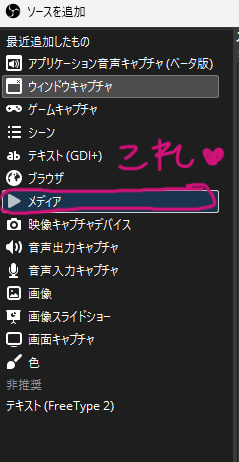
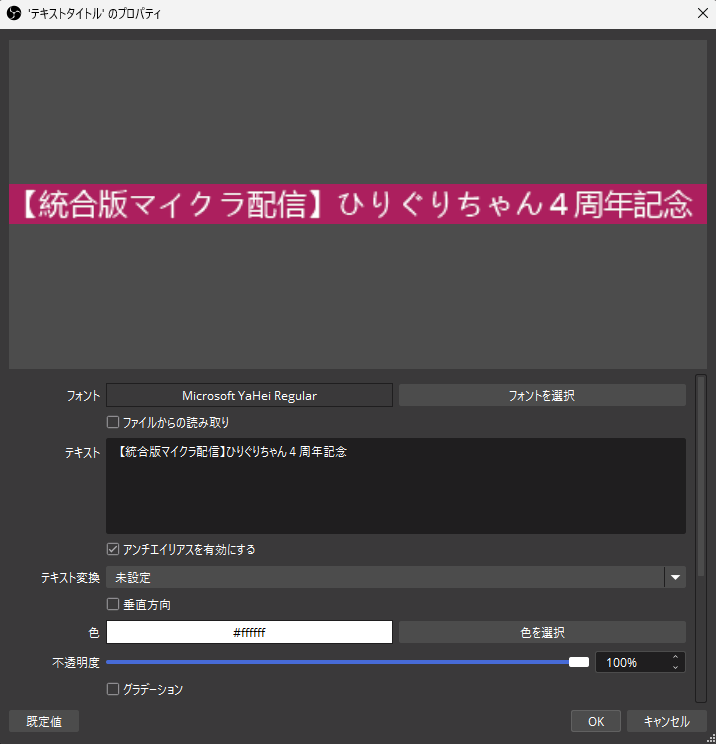
配信タイトル
ソースの「+」を押して、テキストのソース(「ab」のようなアイコンのもの)を選びます。
ソースが出来たらダブルクリックでプロパティを開けます。
「今日は雑談します。」のように、その日の内容を書いています。
文字の色やサイズ、縁取りの色・太さ、文字の後ろの背景色や透過度も設定できます。
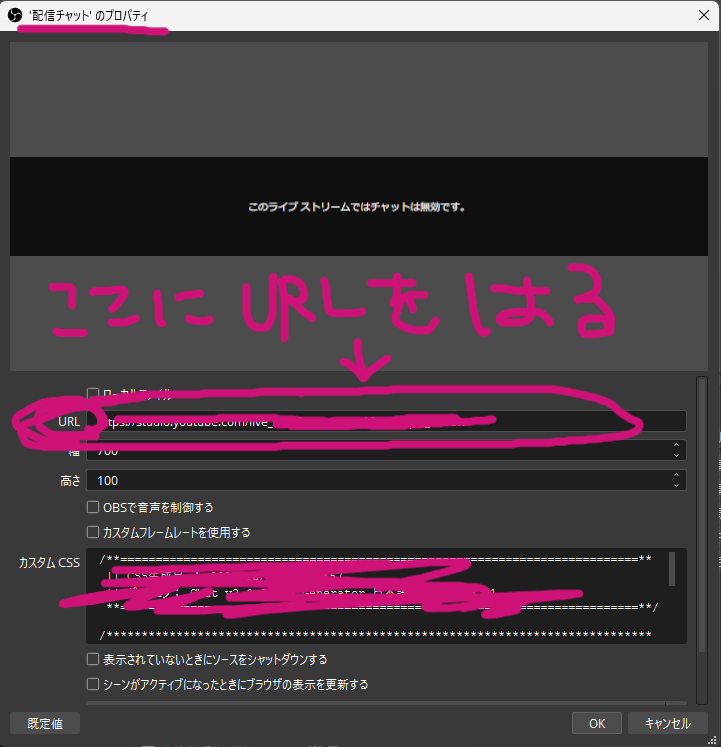
配信チャット
ソースの「+」を押して「ブラウザ」を選びます。
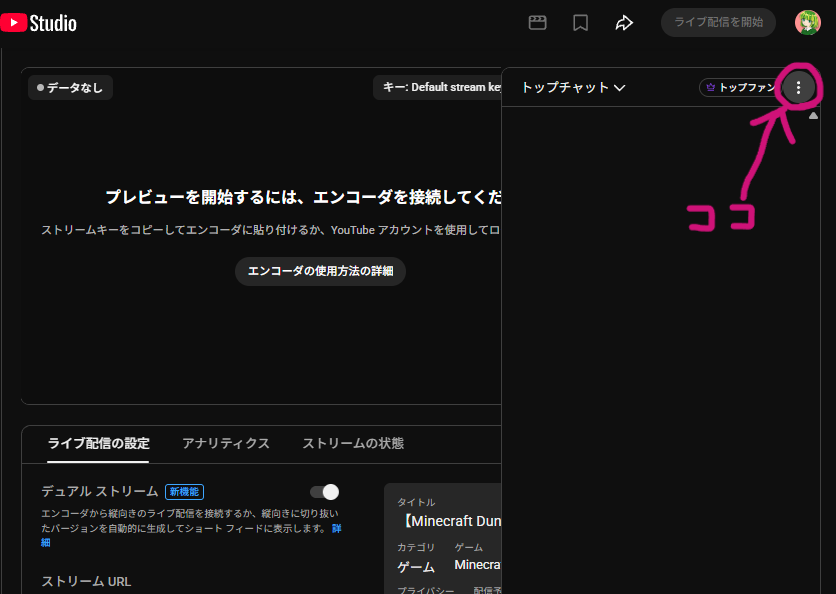
- YouTubeの配信設定から、チャットをポップアウトして別ウィンドウで表示する
- そのウィンドウのURLをコピーする
- OBSのブラウザソースのURL欄に貼り付ける
これで、チャット欄を配信画面に載せられます。
チャット欄の背景を透明にしたりフォントサイズを変えたりする方法はまた別の記事で共有したいと思います。
今後もブログ更新をチェックしてね💛
↓三点リーダを押して「チャットをポップアウトを」選択
別ウィンドウになったチャット画面のURLをコピーしてさっき追加したソースのブラウザのプロパティのURL入力欄にペーストする。
配信画面の枠など(かわいい画像や装飾)
ソースの「+」を押して「画像」を選び、PC内に保存してある画像ファイルを「参照」ボタンから選びます。
今はAIなどで簡単に画像が作れます。
配信の企画のタイトルなどを背景透過のPNGファイルで書き出してもらって配信画面に使うとちょっと映えますね✨
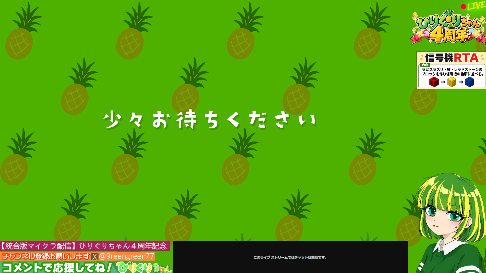
(実際の最近の配信画面のレイアウト)
この日は
・タイトルテキスト
・チャット欄(配信していないときは真っ黒)
・4周年タイトル画像(右上)
・信号機RTA説明画像(右上)
・配信待機中の動画(このスクショでは非表示)
・ひりぐりちゃん姿画(右下)
・ゲーム画面
・背景の画像(「チャンネル登録お願いします・コメントで応援してね・ひりぐりちゃんロゴ」は背景画像の中に入れてます)
・BGM(配信中に切り替えるので複数用意)
というソースになってました。
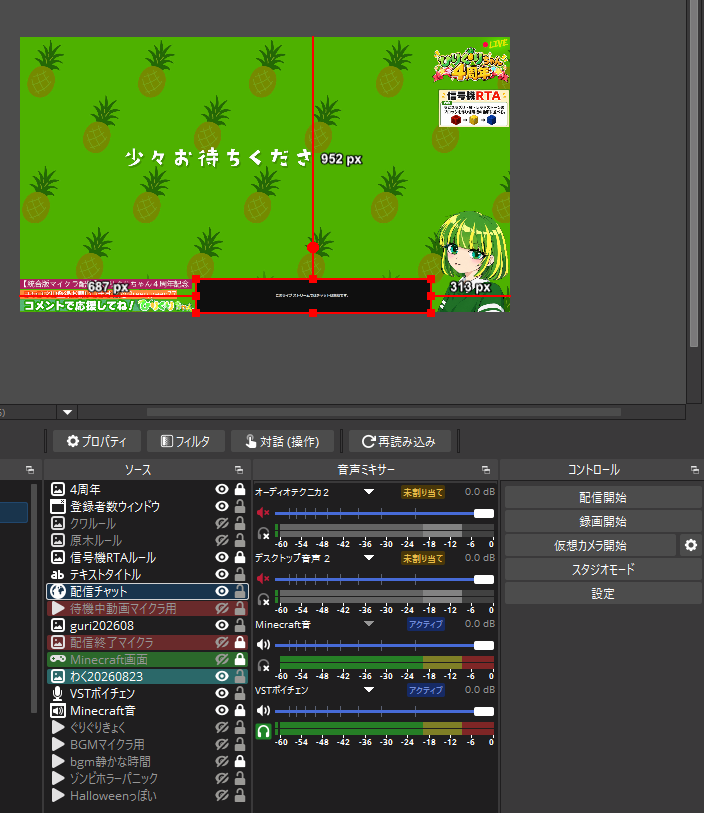
※ソースで目のマークを押して画面上での表示・非表示が変えられます。
非表示だと音声ミキサーには表示されません。
※ソースが多くて重なり方がわかりやすくするためにひりぐりちゃんはゲーム画面を緑色に変えています。
それより下は音のソース、上は画像のソースです。
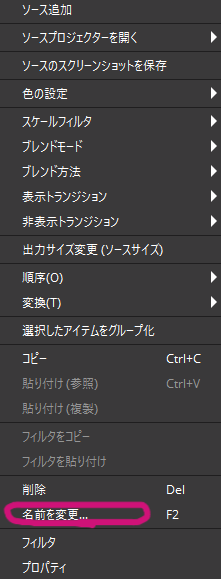
ソースの名前は任意で変えられます。
名前を変えたいソースを右クリックすると「名前を変更…」という項目があるのでそこからわかりやすい名前に変えましょう(/・ω・)/
まとめ
基本的に、ひりぐりちゃんの配信では上のソースを取り込んでいます。
OBSではそれぞれのサイズや位置を直感的・視覚的に動かして簡単にレイアウトを作れます。
ぜひOBSの画面上で自分好みのレイアウトを組んでみてください。
それぞれのソースの細かい設定についてはまた別の記事で紹介したいと思います。
今回はひりぐりちゃんが用意しているソースの紹介でした!
読んでくださってありがとうございます(/・ω・)/
今回スクショしたOBSの設定は↓の4周年記念配信の時の設定です( ᐛ )/
YouTubeの配信アーカイブもぜひ見てくださいね~!
そして次の記事もぜひ読みに来てね~!
ではまた~🍍
#OBS設定 #マイクラ #配信の設定 #OBSで配信する方法