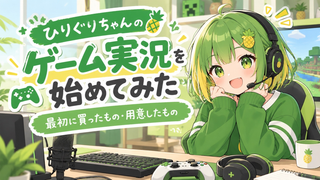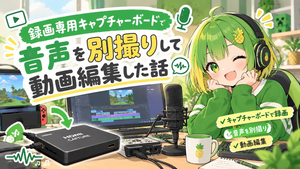
ゲーム実況を始めてみた話。
こんぐりちゃん~ひりぐりちゃんです🍍
今回はこのブログ最初の記事ということでYouTube投稿活動を始めた時のお話です。
実は信頼する友人から「YouTubeやったら?」と勧められて始めました。
ゲームもお喋りも大好きだし、画像編集も音楽活動もしてた私を身近で見ていた友人が合ってるんじゃない?と。
新しいことをやってみたいと気づいてしまったひりぐりちゃん…。
YouTube活動がスタートしました。
(2022年10月初投稿・記事最後に動画リンクがあります。初々しい初動画をぜひ見てくださいね。)
最初に買ったもの・用意したもの【失敗談あり】
ゲーム実況を始めようと思ったとき、「何を揃えればいいのか分からない」という方は多いのではないでしょうか。
この記事では、実際に私がゲーム実況YouTubeチャンネルを始めた際に用意したものを失敗談も含めて紹介します。
これから始める方の参考になれば嬉しいです。
最初に用意したもの一覧
- PC
- マインクラフト
- 編集ソフト(Filmora 買い切り版)
- YouTubeアカウント
- マイク
- キャプチャーボード
- マイクスタンド(付属品ではなく代用品を選択)
- Switch用のミニドック
一つずつ、選んだ理由や実際に使ってみた感想を紹介していきます。
PC
ゲーム実況では「ゲームをプレイする」「録画する」「編集する」という複数の作業を同時にこなす必要があるため、それなりのスペックのPCが必要になります。
最初の一歩としてまずPC環境を整えたことが、そのあとの全ての作業の土台になりました。
※購入サイトや実際のスペックなどは別記事を書く予定。
ゲームソフト:マインクラフト
実況するゲームとして選んだのがマインクラフトです。
自由度が高く、企画のバリエーションを作りやすいことに加え、視聴者層が幅広いのも魅力でした。
世界で一番売れたゲームだそうですからね。
動画を見る人も多いのかなと思いましたし、好きなユーチューバーさんがだいたい実況していたので。
マイクラ実況を始める時に決めていたことがひとつありました。
「マインクラフトの体である「スキン」の顔はかならずマイクラ内で簡単に作りやすい顔にしよう!」
ということです。
企画の中でスキンの顔を作ることは絶対にあるでしょうし、
もしかしたらファンになってくれた方がなにかFA作ってくれるかもしれない!
ということで動画1本目から今まで顔はほぼ変わっていません。
(当ブログアイコンの顔です。)
編集ソフト:Filmora(買い切り版)
動画編集ソフトはFilmoraの買い切り版を選びました。
サブスクリプション型ではなく買い切りのため、月額費用を気にせず使い続けられるのが決め手でした。
直感的に操作できる編集ソフトなので、初心者でも扱いやすいです。
↓🍍ひりぐりちゃんがフィモーラを購入した時の話はこちら↓
初めて動画編集ソフトを購入した話・初動画編集の時に意識したこと。
YouTubeアカウント
当然ながら、投稿先となるYouTubeアカウントの用意も必要です。
チャンネル名やアイコン、概要欄などの初期設定も、この段階で整えておくと後がスムーズです。
チャンネル名は「ひりぐりGAMES」にしました。
「ひりぐり」って何?と思いますよね。
検索しても出てこない言葉を探しました。
(あと考えてるときにひじがひりひりしてて…おっと。)
最近では「ぐりちゃん」と呼んでくれるコラボ仲間もいますし
リスナーの方々からも親しみやすさを感じてほしいという思いから今年2026年にチャンネル名を「ひりぐりちゃん」に変えました。
マイク:ZealSoundのUSBコンデンサーマイク
実況音声を録るために選んだのが、ZealSoundのUSBコンデンサーマイクです。
価格は5,000円前後とかなり手頃ですが、2回リピート購入しているくらい気に入っています。
卓上マイクスタンドが付属しているのも嬉しいポイントで、単一指向性なので余計な周囲の音を拾いにくく、初めてのマイクとしては十分すぎる性能でした。
Windows/Mac/PS4/PS5に対応しているため、実況環境を変えても使い回せるのも良いところです。
初めてマイクを選ぶ方で「とりあえず試してみたい」「高いマイクはまだハードルが高い」という場合には、かなりおすすめできる一台です。
キャプチャーボード:買って失敗したもの
ここが今回一番伝えたいポイントです。
購入したのは IODATA(アイ・オー・データ)のGV-HDREC というキャプチャーボードです。
PCを接続しなくても、HDMIケーブルでゲーム機とテレビの間に挟むだけでSDカードやUSB HDDに直接録画できる、いわゆる「スタンドアロン型」の製品です。
操作がシンプルで、ボタン一つで録画を開始できる手軽さが魅力でした。
ただし、この製品は「録画専用」タイプで、配信(ライブ配信)には対応していません。
ゲーム実況を始める際、「録画して編集して投稿する」スタイルと「リアルタイムで配信する」スタイルのどちらをやりたいかによって、必要なキャプチャーボードの種類が変わってきます。
私はこれを購入前に確認しておらず、あとから配信もやりたくなったときに機材が対応していないことに気づきました。
これからキャプチャーボードを選ぶ方へ:
購入前に必ず「録画専用」なのか「配信(ライブストリーミング)対応」なのかをチェックすることをおすすめします。GV-HDRECのようなPC不要・スタンドアロン型は手軽さが魅力な反面、配信機能を持たないモデルが多いです。将来的に配信もやってみたいと少しでも思っている場合は、最初からPC接続型で配信対応のモデルを選んでおくと二度手間になりません。
失敗…と書いてしまいましたが配信したい人には不向きだった、というだけです。
このキャプチャボードはPCがなくても録画録音できるので本当にそのまま動画投稿するだけならアリなのかも?
逆に助かる人もいるのかな?
マイクスタンド:あえて付属品を使わず3COINSで代用
先ほどのマイクには卓上の置き型スタンドが付属していたのですが、実はあえて使いませんでした。
理由は2つあります。
- 置き型だとキーボード・マウス操作の邪魔になる:手元のスペースを占領してしまい、実況プレイ中の操作がしづらかった
- 高さが足りず、口元まで届かない:置き型のままだとマイクの位置が低く、声を拾いにくい
そこで代わりに採用したのが、3COINSのスマホアームスタンドです。
アーム式なので好きな高さ・角度に調整でき、置き型よりも圧倒的に使い勝手が良くなりました。
本格的なマイクアームは数千円〜1万円以上するものも多いですが、3COINSなら数百円で試せるので、コストを抑えたい方にはかなりおすすめの代用品です。
ただし、マイクの重量や形状によっては固定が安定しない場合もあるため、購入前に自分のマイクとの相性は確認しておくと安心です。
Switchをキャプチャーボードに繋ぐためのミニドック
Switchの映像をキャプチャーボードやテレビに出力するには「ドック」が必要になりますが、純正ドックは意外と価格が高めです。そこで、コンパクトで安価なHDMI変換ミニドックを選んで購入してみました。
Switch OLED/Switch対応で、4K/1080pのHDMI出力にも対応しているタイプです。純正ドックに比べて場所を取らず、価格も抑えられるので、これから実況環境を整える方には結構おすすめできるアイテムです。
※購入サイトや実際のスペックなどは別記事を書く予定。
まとめ:これからゲーム実況を始める方へ
最初に揃えたものを振り返ると、PC・ゲームソフト・編集ソフト・YouTubeアカウントは必須として、キャプチャーボードだけは購入前によく確認しておくべきだったと感じています。
- 録画メインか配信もしたいか、購入前に決めておく
- 専用品にこだわらず、身近なアイテムで代用できる部分は代用してコストを抑えるのもあり
これからゲーム実況を始める方の参考になれば幸いです。
ではまた~🍍
↓ひりぐりちゃんのマインクラフト統合版ハードモードサバイバル実況part1~10を一気見!