OBSの録画でゲーム音とマイク音を別トラックに分ける方法
こんぐりちゃん~ひりぐりちゃんです🍍
「ゲーム音と自分の声を、後から別々に音量調整したい」「マイク音だけ音量を上げたい」
私は最初から動画編集で音のトラックを分けることを重要視していました。
OBSには、録画時点でゲーム音とマイク音を別々のトラックに振り分けて保存できる機能があります。
今回はその設定方法を共有させていただきます♪
設定手順
1. 出力モードを「詳細」にする
OBSの「設定」→「出力」を開き、出力モードを「詳細」に変更します。
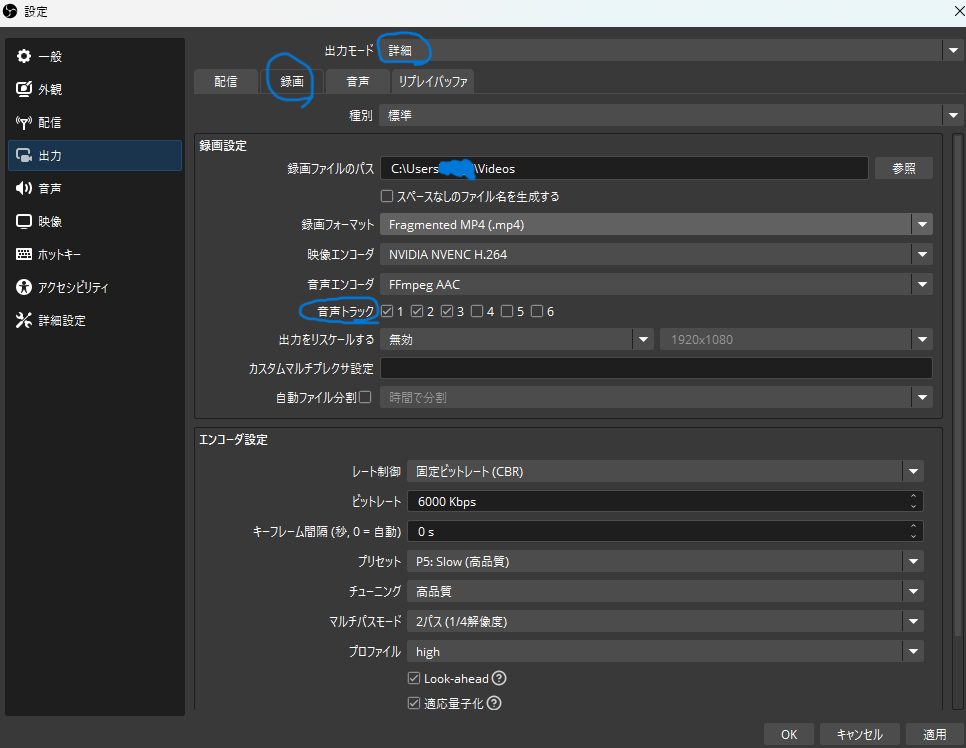
2. 録画タブで音声トラックの数を決める
同じく「出力」設定内の「録画」タブにある「音声トラック」の項目で、使いたいトラックの数だけチェックを入れます。
たとえばゲーム音とマイク音の2つに分けたいならトラック1とトラック2にチェックを入れます。
3. 各音声ソースの「オーディオ詳細プロパティ」でトラックを振り分ける
次に、OBSの音声ミキサー部分で各音声ソース(デスクトップ音声・マイク音声など)を右クリックし、「オーディオの詳細プロパティ」を開きます。
画面右側にトラックのチェック欄が表示されるので、別撮りしたい音声ごとにトラックを分けてチェックを入れます。
たとえば、
- デスクトップ音声(ゲーム音) → トラック1だけにチェック
- マイク音声(自分の声) → トラック2だけにチェック
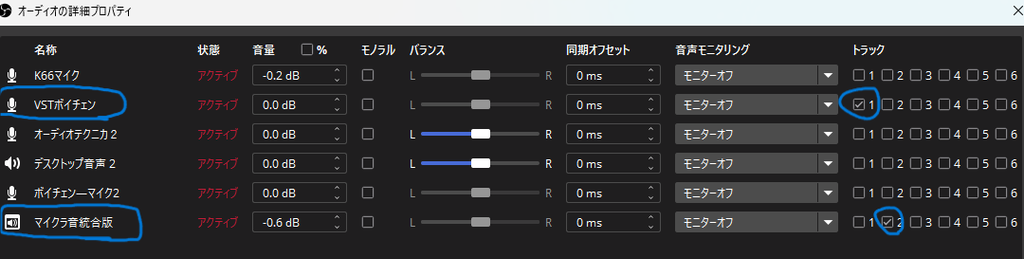
というように、ソースごとに「どのトラックに入れるか」を指定していきます。
4. 通常どおり録画する
設定が終わったら「録画開始」を押して実況を録画するとトラックが分かれて収録されます。
注意点:録画中の設定変更はできない
音声トラックの設定は、録画を開始する前に済ませておく必要があります。
配信中・録画中に変更することはできないため、余裕を持って収録前に設定しておきましょう。
本番の撮影をする前に一度仮録画してみて録画したファイルを動画編集ソフトに入れてみてトラックが正常に収録されているかなど確認することをお勧めします。
できあがった動画をそのまま再生すると音が変に感じることがある
マルチトラックで録画したファイルをそのまま普通の動画プレイヤーなどで再生するとゲーム音またはマイク音のどちらか一方しか聞こえないことがあります。
実際に私はトラックがひとつしか表示されないので困ったことがありました。
これは故障や設定ミスではなく、マルチトラック非対応の再生・編集ソフトで開いた場合に起きることがあるようです。
Filmoraのようにマルチトラックの読み込みに対応した動画編集ソフトであれば、複数の音声トラックとしてきちんと認識され、それぞれ個別に音量調整や編集ができます。
そのため、録画後に編集ソフトへ取り込む際は、使っているソフトがマルチトラックに対応しているかどうかを確認しておくと安心です。
↓🍍フィモーラで複数の音声トラックがあるファイルを編集する時に困って調べた時の共有記事はこちら↓
OBSで撮影したマインクラフト実況動画をFilmoraで編集するときに調べたこと
マルチトラック化するメリット
- ゲーム音とマイク音、それぞれの音量を個別に調整できる
- 一方の音声だけをミュート・カットできる
- 部分的に大きすぎる音だけを個別に下げるなど細かい調整がしやすくなる
まとめ
OBSでゲーム音とマイク音を別トラックに分けるには…
- 出力モードを「詳細」にする
- 録画タブで使用するトラック数にチェックを入れる
- 各音声ソースのオーディオ詳細プロパティで、トラックごとに振り分ける
という手順で設定できます。
録画前の一手間であとの編集がとても楽になるので、まだ設定していない方はぜひ試してみてくださいね。
↓ひりぐりちゃんが3回も購入してしまったお気に入りのマイクはこちら↓
ではまた~🍍
↓ひりぐりちゃんのマインクラフト統合版ハードモードサバイバル実況動画はこちら!チャンネル登録よろしくお願いします🍍