
OBSで撮影したマインクラフト実況動画をFilmoraで編集するときに困った話
こんぐりちゃん~ひりぐりちゃんです🍍
OBSで撮影したマインクラフトのゲーム実況動画をFilmoraで編集するときに、自分で調べて解決した方法を共有します。同じところでつまずいている方の参考になれば嬉しいです。
起きていた問題:録画時は別トラックなのに、Filmoraでは1本にまとまってしまう
OBSでの録画設定を見直したところ、ゲーム音と自分の声を別々のトラックに振り分けて録画できるようになりました。
ところが、その録画ファイルをFilmoraに読み込んでみると、音声の波形が1つしか表示されません。
せっかく別トラックで録っているのに、編集ソフト側では1本の音声としてしか扱えない状態になっていました。
解決方法:トラックを分離して読み込み直す
調べてみたところ、以下の手順で複数の音声トラックとして読み込めることが分かりました。
1. 録画ファイルをシーケンスに読み込む
まず、いつも通り録画ファイルをシーケンスにドラッグ&ドロップで入れます。
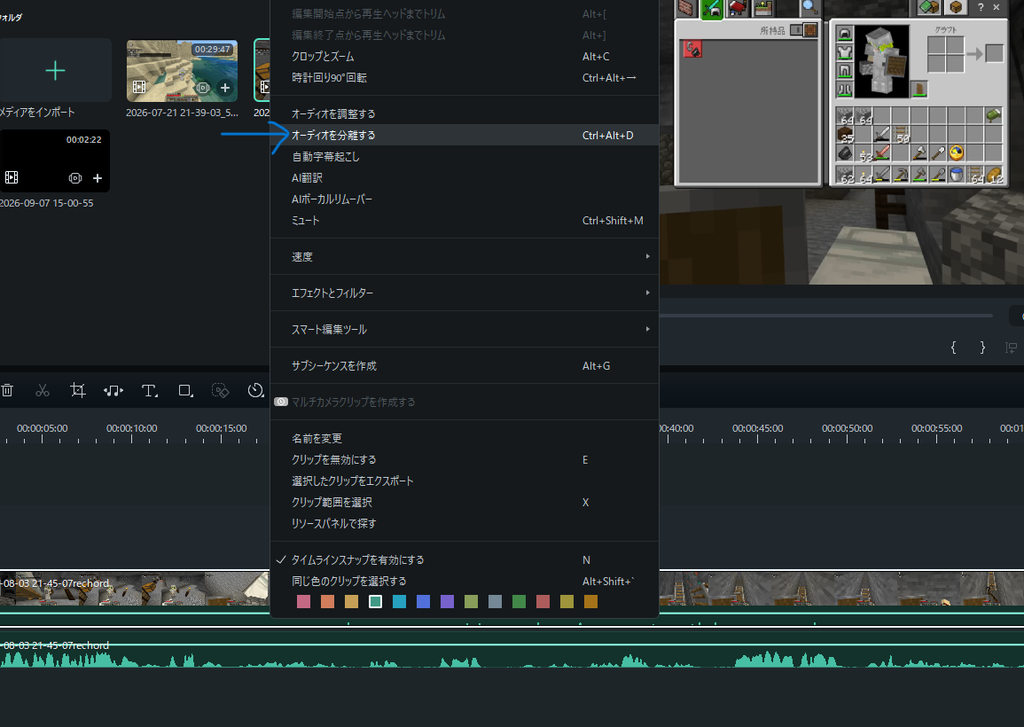
2. 映像トラックを右クリックして「オーディオを分離」
映像トラックを右クリックし、「オーディオを分離」を選択します。これで映像と音声が別トラックに分かれます。
3. 映像トラックをいったん削除
音声を分離できたら、映像トラックだけをシーケンスから削除します。
4. 同じ録画ファイルをもう一度読み込む準備をする
再度、同じ録画ファイルをシーケンスにドラッグ&ドロップ……する前に、ひと手間加えます。
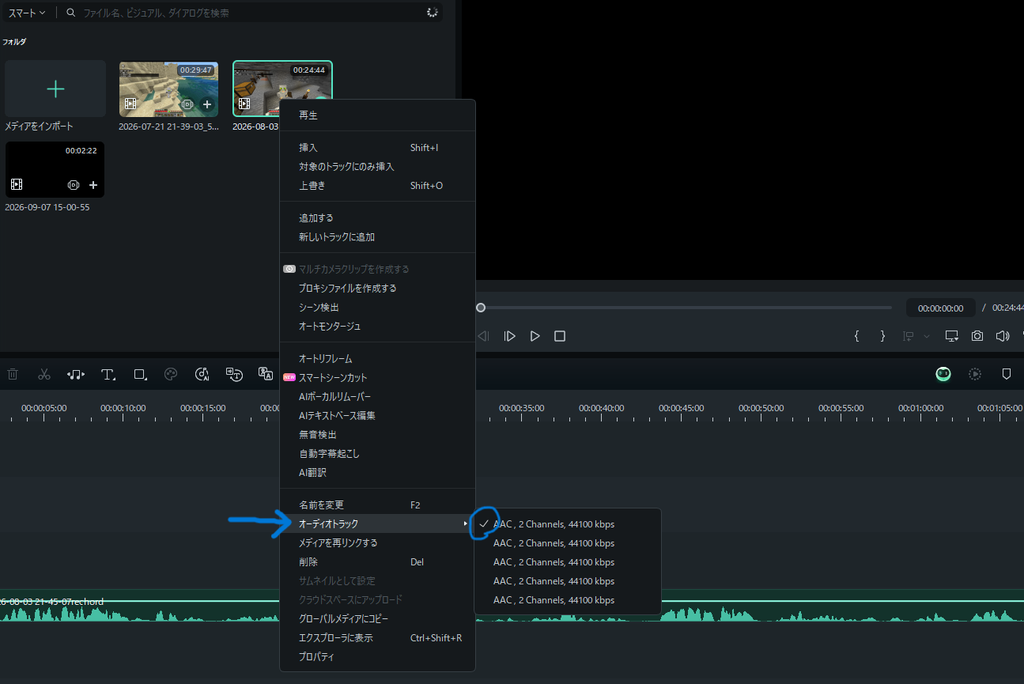
録画ファイルを(読み込み元の素材一覧などで)右クリックし、「オーディオトラック」にカーソルを合わせると、トラックデータのチェック項目が表示されます。ここで、選択されているトラックを別のトラックに変更します。
5. あらためてシーケンスにドラッグ&ドロップ
この状態でシーケンスにドラッグ&ドロップすると、先ほどとは違う波形の音声トラックとして読み込まれます。
これで、ゲーム音のトラックと自分の声のトラックを、それぞれ別々の波形として編集画面上に並べることができました。
この方法でできるようになったこと
トラックを分けられたことで、以下のような細かい編集が可能になりました。
- ゲーム音と自分の声、それぞれの音量を個別に調整できる
- 不要な音声だけをカットできる(咳払いや雑音など)
- 部分的に大きすぎるゲーム音だけを小さくする、といった微調整もできる
1本の波形にまとまったままだと、こうした調整が一切できなかったので、この手順を知ってから編集の自由度がかなり上がりました。
今回は短いですが、これだけです。同じことで悩んでいる方の参考になれば幸いです。
↓ひりぐりちゃんが3回もリピート購入しているマイクはこちら↓
↓🍍OBSで複数の音をトラック別々にして録画録音する方法はこちら↓
OBSの録画でゲーム音とマイク音を別トラックに分ける方法
↓そんなひりぐりちゃんのマインクラフトハードモードサバイバル実況動画はこちらから見てくださいね🍍